

Por fin te has comprado ese equipo que tanto querías, y sabes que lo utilizarás para todo, ya sea para comunicarte con tu familia y amigos, gestionar tus redes sociales, utilizar tus aplicaciones bancarias y billeteras digitales, generar contenido, o comprar compulsivamente cosas a través de tiendas on-line.
Las preguntas que seguramente van a cruzar por tu cabeza son:
- ¿Qué pasaría si me roban? ¿ Puedo bloquear el dispositivo para que nadie más lo use?
- ¿En cuanto tiempo bloqueo mi número de celular?
- ¿El delincuente puede extraer mi información sensible teniendo el teléfono bloqueado?
- ¿Cómo me aseguro que no me robe dinero a través de mis aplicaciones bancarias?
En Perú, desde donde se está escribiendo este artículo, la delincuencia es un tema crítico, y probablemente lo sea para la mayoría de países de Latinoamérica. De acuerdo a Infobae, en el primer trimestre del 2025, la cifra de robo de celulares aumentó en un 50% respecto a todos los casos reportados el 2024, y un 160% respecto al 2023!. Esta cifra es alarmante, sin embargo, hay que tener en cuenta que la poca confianza en la Policía y las instituciones que administran la justicia, hace que la mayoría de casos no sean denunciados o reportados, por lo que la cifra puede ser mayor.
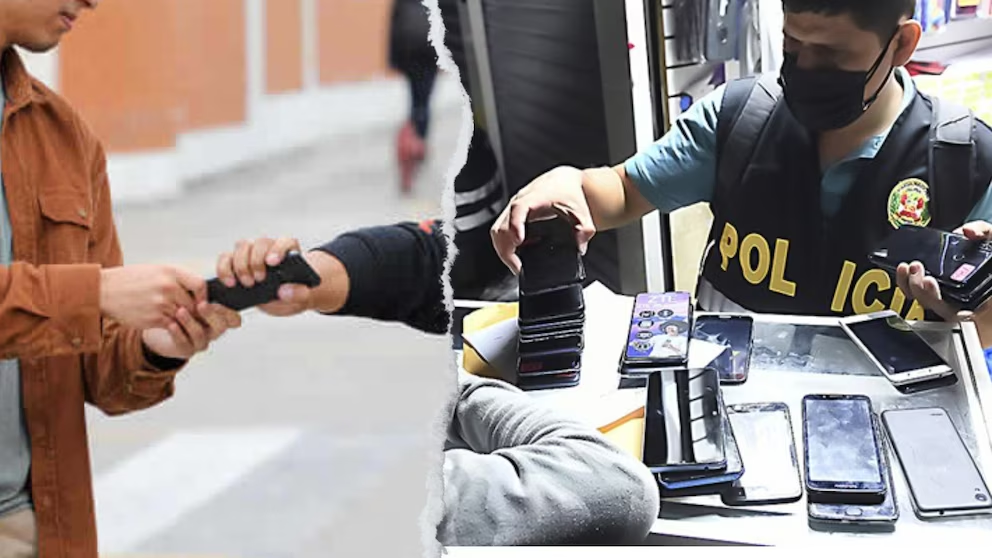
Teniendo en cuenta esto, el punto de partida debería ser establecer mecanismos por nuestra propia cuenta para poder proteger nuestros equipos. Aquí te contamos algunos de ellos, que desde nuestra experiencia, podrían ayudarte a reducir significativamente el riesgo de compromiso de tu información:
1) Utiliza un mecanismo de bloqueo para tu dispositivo
Este control es quizá el más básico e importante de todos. Aunque para algunos usuarios pueda ser poco práctico tener que desbloquear todo el tiempo el equipo para usarlo, es super importante que el equipo cuente con este mecanismo de seguridad. Actualmente, independiente de la gama del dispositivo, la mayoría de equipos cuenta con esta funcionalidad.
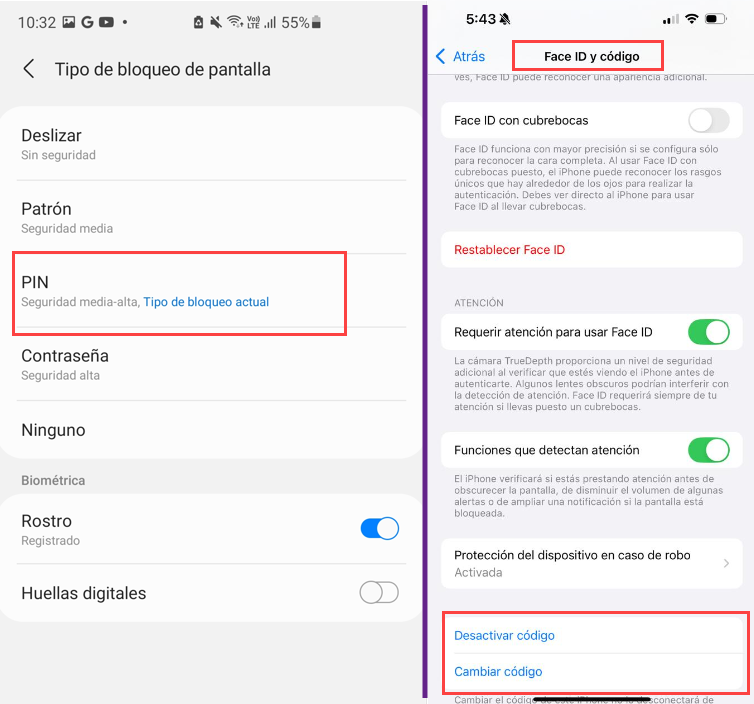
La más básica, es definir un PIN:
En Android: Ajustes -> Pantalla de Bloqueo -> Tipo de bloqueo de pantalla -> PIN
En iOS: Configuración -> Face ID y código -> Activar código
Es importante que no utilices un PIN que sea predecible o fácil de adivinar, por ejemplo : 1111, 1234, 0000 o la fecha de tu nacimiento. Estos valores son los que va a intentar colocar el delincuente para acceder al dispositivo.
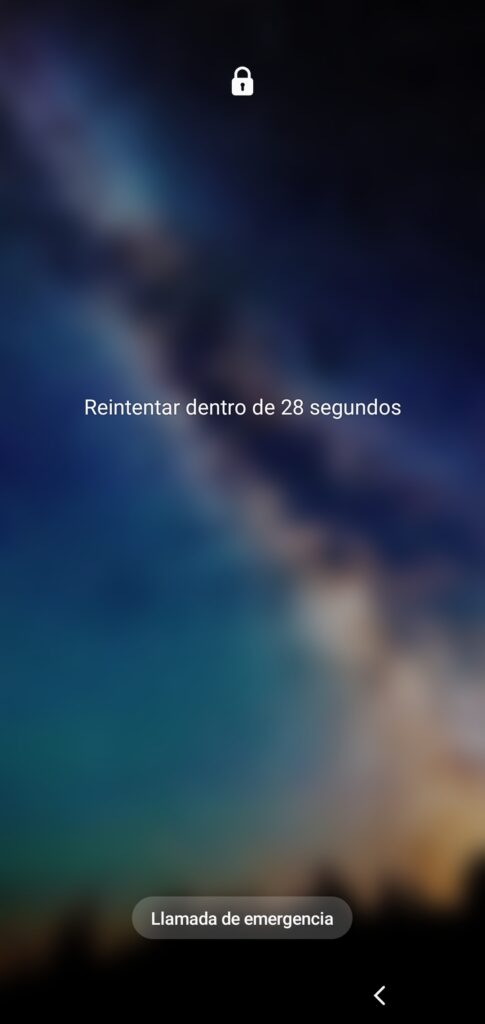
Una característica importante en los sistemas actuales es que tras varios intentos fallidos, el equipo entra en un estado de bloqueo por un tiempo, evitando así la fuerza bruta del PIN. Este tiempo puede ir en aumento dependiendo el modelo y la versión del sistema operativo:
En equipos Android, también tenemos la posibilidad de utilizar un patrón o una contraseña alfanumérica
Patrón: Ajustes -> Pantalla de Bloqueo -> Tipo de bloqueo de pantalla -> Patrón
Contraseña: Ajustes -> Pantalla de Bloqueo -> Tipo de bloqueo de pantalla -> Contraseña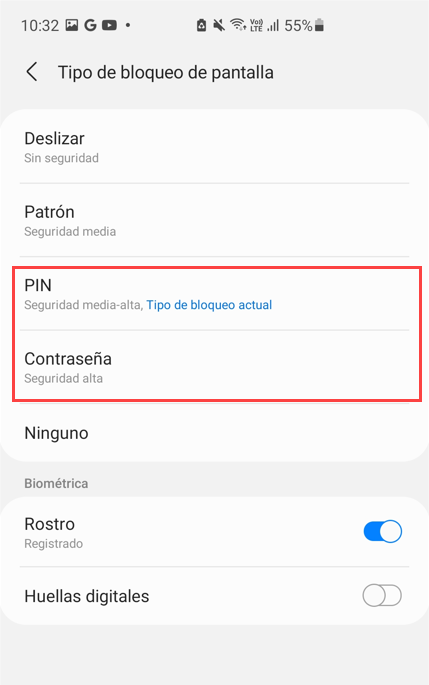
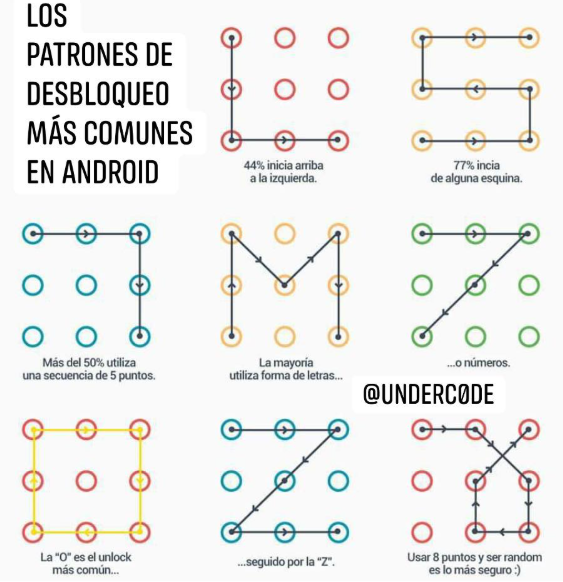
De igual forma, para el caso de los patrones, evita utilizar formas sencillas, como letras (principalmente la Z), o figuras geométricas, como círculos o cuadrados. Para el caso de las contraseñas, evita utilizar palabras predecibles como tu propio nombre.
Algunos modelos actuales de equipos, pueden tener mecanismos de protección basados en biometría, ya sea a través de la huella dactilar o el reconocimiento de rostro. Para activar esta configuración debemos ir a las siguientes opciones de configuración:
En Android:
(para configurar) Ajustes -> Datos biométricos y seguridad -> Reconocimiento facial/Huellas digitales
(para activar la biometría en el bloqueo de pantalla) Ajustes -> Pantalla de Bloqueo -> Tipo de bloqueo de pantalla -> Biométrica (Rostro/Huellas digitales)
En iOS: Configuración -> Face ID y código 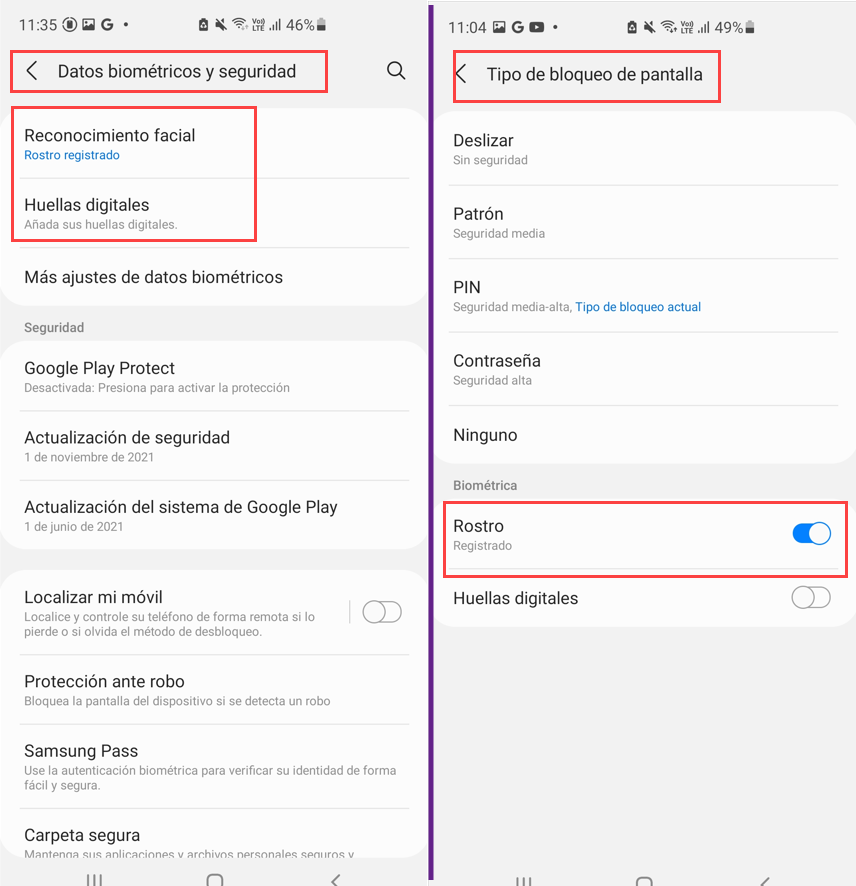
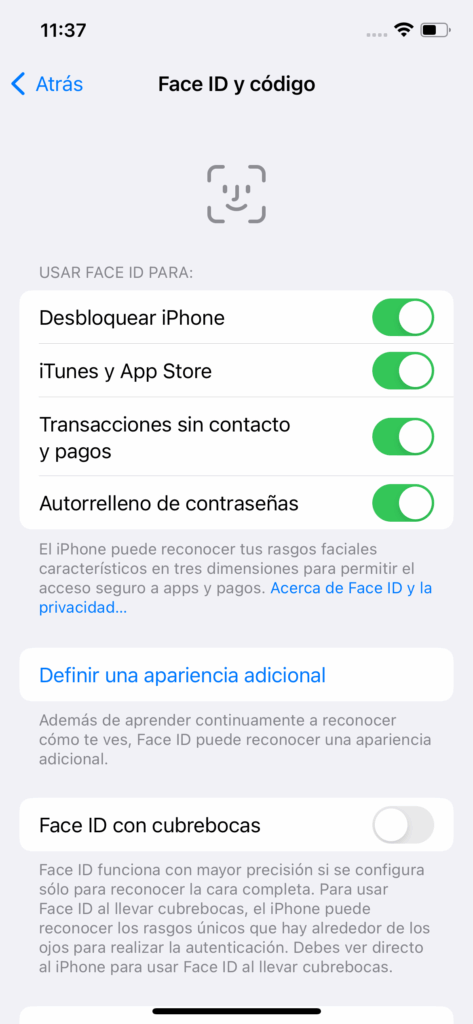
En ambos casos, el control biométrico se puede utilizar para múltiples funciones adicionales, por ejemplo, en iOS se puede configurar los flags para usar biometría cuando se va a instalar una aplicación, o para transacciones y pagos sin contacto
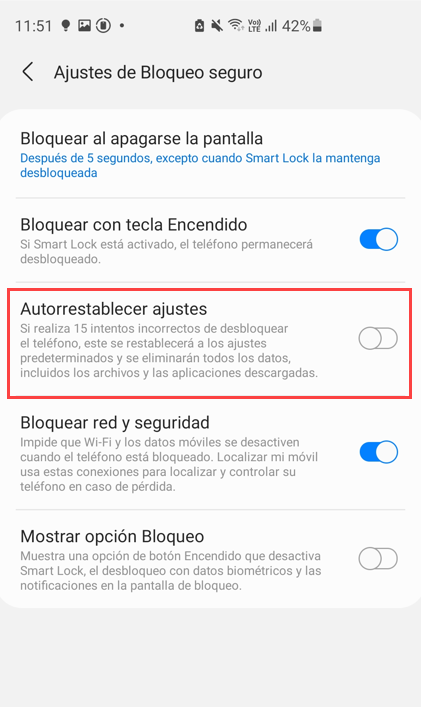
Ten en cuenta que también podemos activar el borrado de la configuración y de los datos en caso se tenga un número específico de intentos fallidos. Con esta opción hay que tener un poco más de cuidado si por ejemplo, le dejamos el equipo a nuestros hijos pequeños, ya que podríamos perder nuestra información de manera accidental:
2) Utiliza un PIN para proteger tu tarjeta SIM
Una de las primeras acciones que realiza un delincuente, es retirar la tarjeta SIM del equipo, para poder luego extraer la información que pueda contener (contactos, mensajes, etc) y/o colocarla en otro dispositivo para recibir los códigos OTP SMS que pueda ser usado como mecanismo de seguridad para acceder a ciertas aplicaciones o servicios que tenga el usuario afectado. Proteger la SIM con un PIN, hará que cada vez que se inserte el chip en otro equipo, se necesite usar dicho PIN para su desbloqueo. De la misma manera, en caso que el delincuente apague el equipo al momento del robo y luego lo quiera encender, también pedirá el PIN. Este mecanismo de seguridad ayuda mucho cuando la ventana de tiempo para llamar al operador y bloquear la línea es extenso o no tenemos desde donde hacerlo al momento del robo/pérdida.
Para hacerlo:
En Android: Ajustes -> Datos biométricos y seguridad -> Otros ajustes de Seguridad -> Def. Bloqueo tarjeta SIM.
En iOS: Configuración -> Red Celular -> Pin de la SIM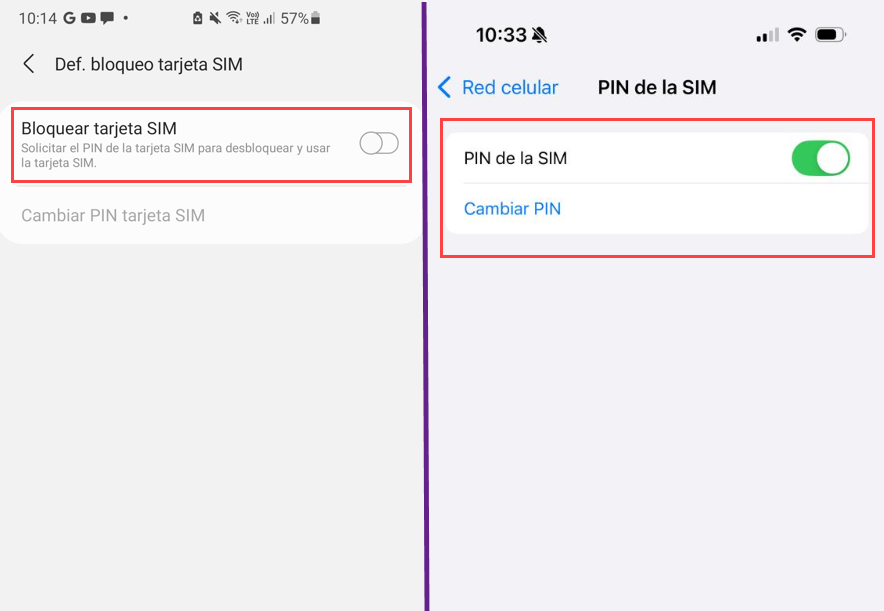
Si te pide colocar tu PIN actual, recuerda que para los operadores de Perú son los siguientes: Si es Movistar o Entel, el PIN es 1234. En el caso de Claro es 1111, mientras que Bitel usa el código 0000. Si nos lees desde otro país, puedes contactarte con tu operador para que te proporcione este dato.
3) Evita guardar contraseñas en tus notas o en conversaciones
Un error común es guardar las contraseñas en texto plano dentro de las aplicaciones de notas de los dispositivos. Un delincuente que llegue a tener acceso al equipo, ya sea porque pudo robarlo mientras la pantalla estaba desbloqueada, o porque el método de bloqueo de pantalla es débil, va a intentar buscar contraseñas entre tus notas o conversaciones, y con ellas acceder a tus aplicaciones.
Como alternativa, existen aplicaciones que permiten la gestión de contraseñas. Esto también dependerá del modelo y marca que tengas, por ejemplo:
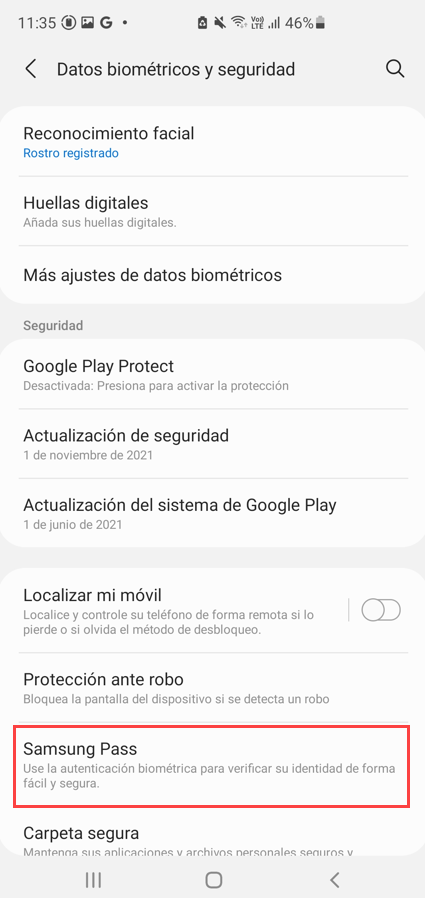
En Samsung con Android, existe Samsung Pass, que permite usar tus datos biométricos para acceder a aplicaciones o servicios, evitando que guardes las contraseñas en texto plano:
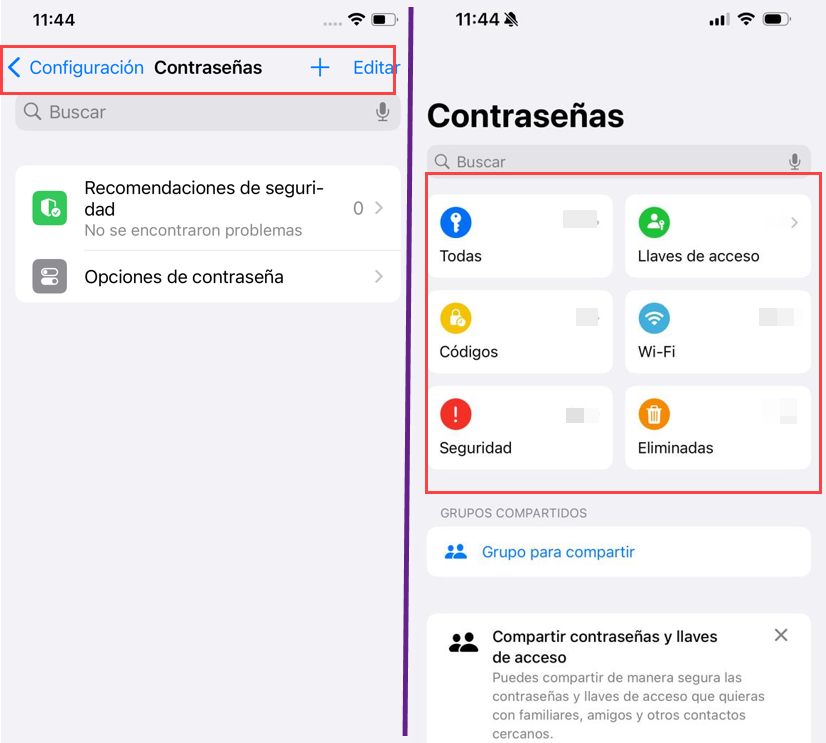
En dispositivos con iOS, dentro de Configuración -> Contraseñas, puedes guardarlas de manera segura (para desbloquearla te pedirá PIN o biometría). Además, en iOS 18 se ha incorporado la aplicación «Contraseñas», instalada de manera nativa, desde donde podrás guardar de manera segura tus credenciales.
En caso no quieras utilizar estas opciones, siempre están las alternativas de terceros, por ejemplo: 1Password, LastPass, Kaspersky Password Manager, que te permiten guardar tus credenciales y luego copiarlas para acceder a tus servicios. Algunas de ellas ofrecen sincronización entre dispositivos, de tal manera que al guardar una nueva contraseña en tu dispositivo móvil, podrás ver la contraseña en la aplicación de escritorio. La desventaja es que muchas de estas aplicaciones son de pago, por lo que si el dinero no es un problema para ti, sugerimos que intentes utilizar la que más te convenga.
3) Activar la detección y bloqueo remoto del dispositivo:
Este control es bastante util en caso de robo o pérdida del equipo. Para poder configurarlo realizaremos lo siguiente:
En android:
- Lo primero que debemos hacer es activar el servicio de localización de Google. Podemos acceder a Ajustes -> Google (servicios de google) -> Encontrar mi dispositivo o directamente desde la Play Store. La aplicación «Localizador«, permite detectar los dispositivos que estén asociados a tu cuenta, y desde ahí poder ubicarlos. Además, las opciones de configuración te permitirán borrar el dispositivo de manera remota.
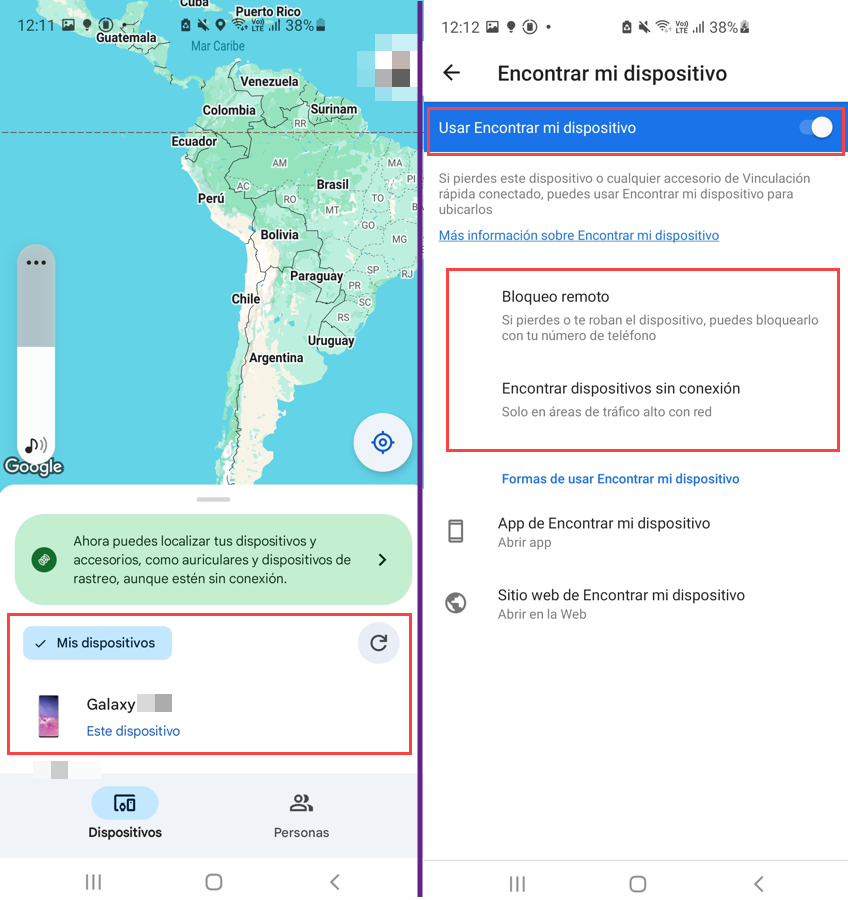
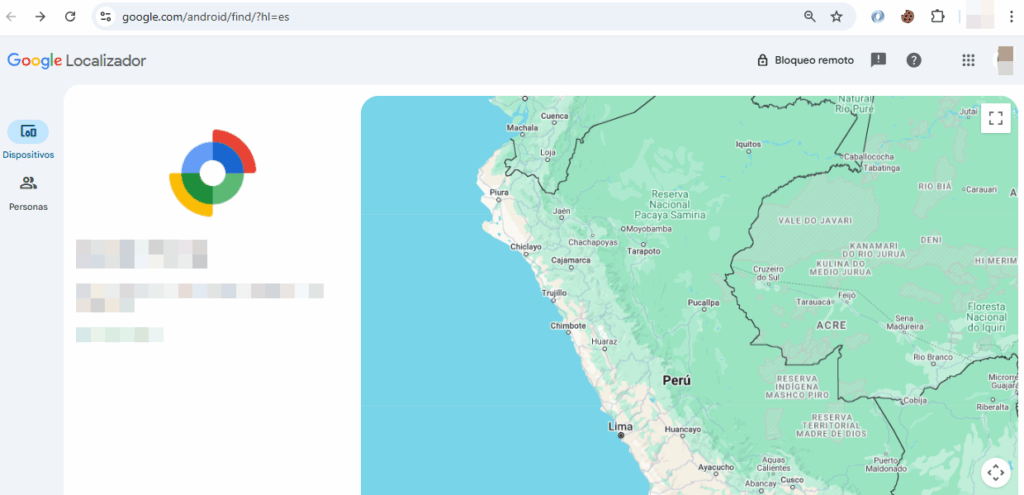
- Si no tienes otro equipo, recuerda que también puedes usar la versión web en https://www.google.com/android/find/?hl=es, una vez que inicies sesión, te mostrará tu dispositivo y podrás bloquearlo o borrarlo de manera remota.
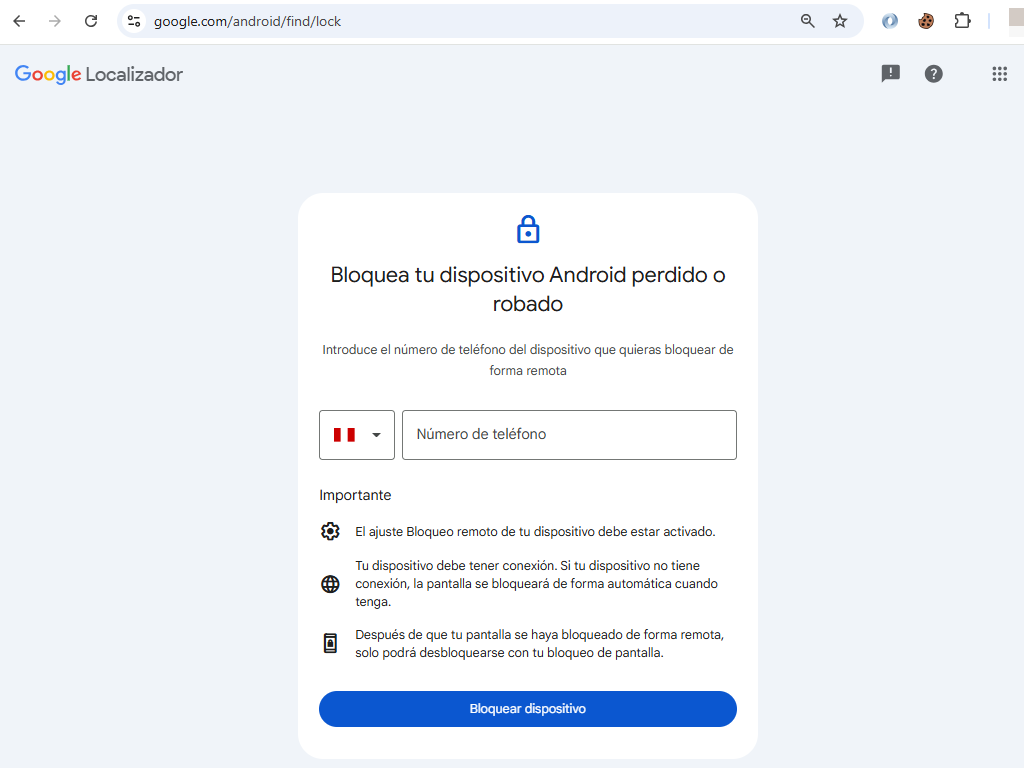
- A su vez, Android ofrece una alternativa para bloquear el dispositivo sin tener que iniciar sesión, solo indicando el número de teléfono en: https://www.google.com/android/find/lock.
En iOS:
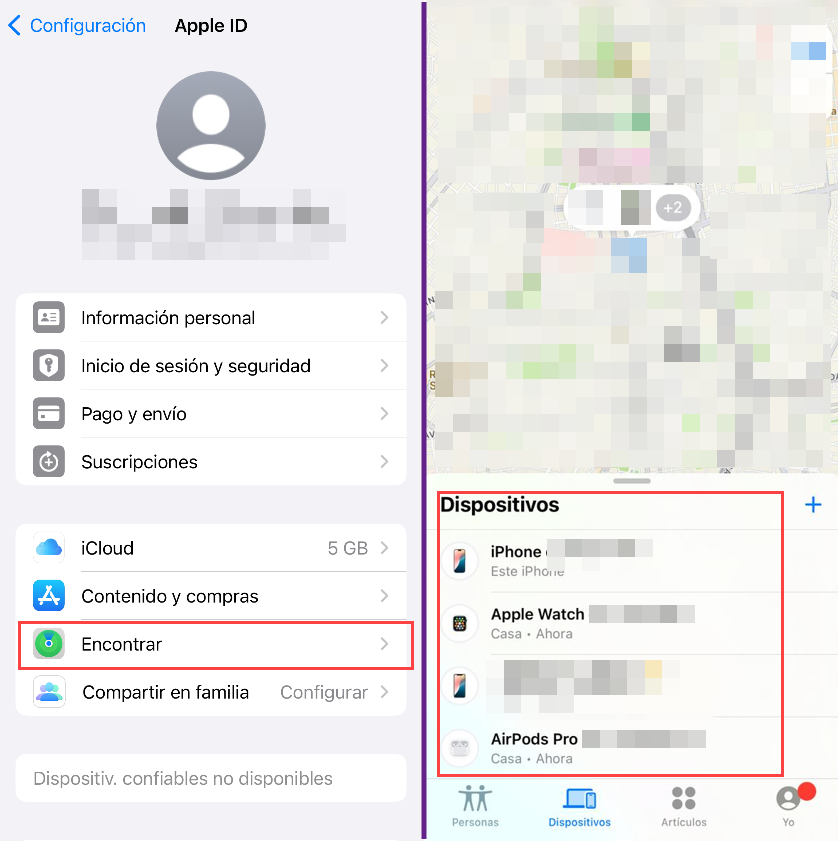
- Para encontrar tus dispositivos iOS, debes utilizar la aplicación «Encontrar». Antes de ello, recuerda que el dispositivo debe tener iniciada tu cuenta de iCloud (la misma que usas para descargar aplicaciones). Para ello debes ir a Configuración -> TU NOMBRE -> Encontrar -> Buscar mi Iphone y activar la opción.
- Si no dispones de otro equipo, puedes ir al sitio web: https://www.icloud.com/find/, e iniciar sesión con tu cuenta para encontrar y/o bloquear el dispositivo:
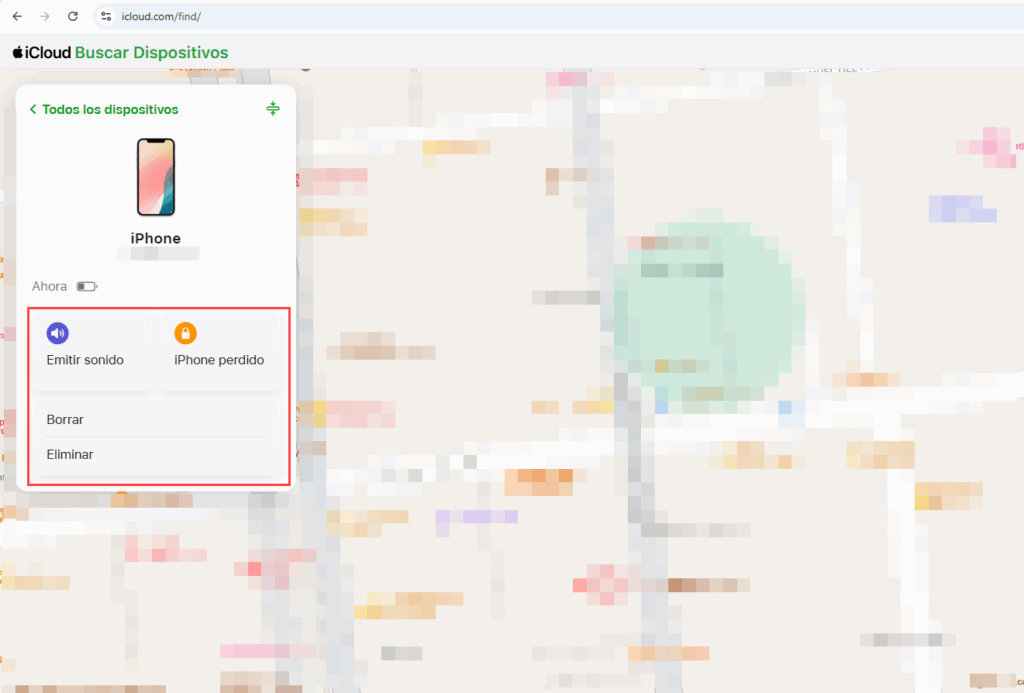
Ten en cuenta que para realizar ambas cosas, el dispositivo debe estar conectado a internet, por lo que es una buena alternativa hacerlo apenas hayas perdido el equipo.
4) Protege tus aplicaciones críticas:
Este punto es un poco extenso, así que iremos por partes
4.1) Habilita un doble factor de autenticación
- Algunos servicios más usados, como redes sociales o servicios de correo, suelen brindar la opción de habilitar un doble factor de autenticación, lo cual, además de la contraseña de acceso, podrás configurar un mecanismo adicional para validar que realmente eres tú quien está iniciando sesión. Casi siempre ubicarás esta configuración en los módulos de seguridad, veamos algunos ejemplos.
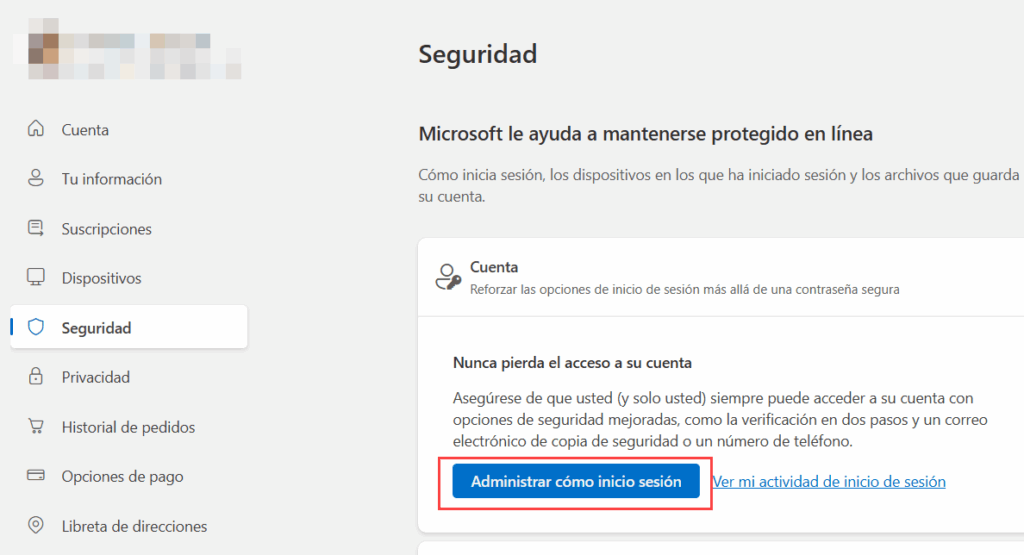
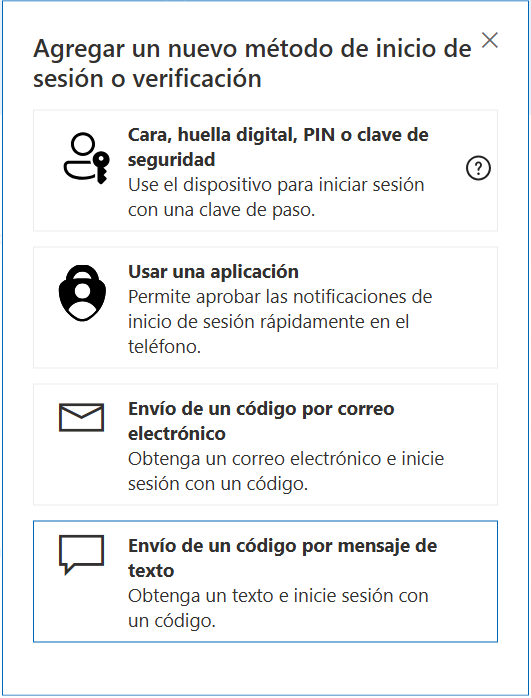
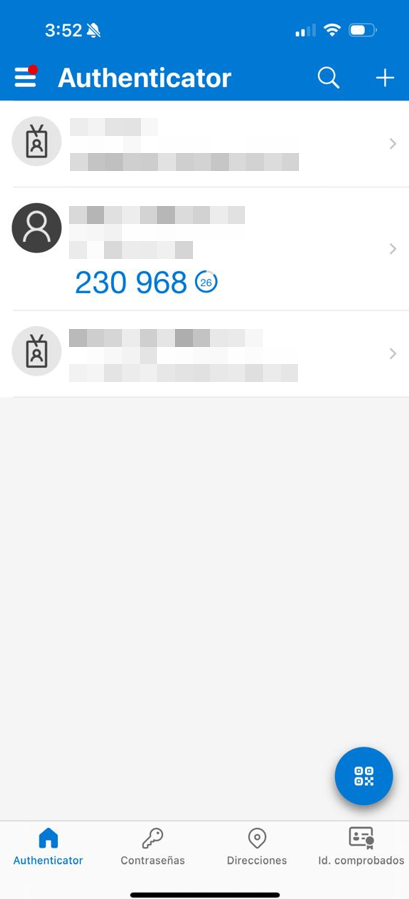
- Para Microsoft (Office365, Outlook, etc.), debes ir a https://account.microsoft.com/security, luego a «Seguridad» -> «Administrar como inicio sesión» -> «Agregar un nuevo método de inicio de sesión o verificación». Aquí tendrás varias opciones, puedes elegir la que te sea más practica. Ten en cuenta que para el caso de Microsoft Authenticator, te debes decargar la app en tu dispositivo, para que esta pueda brindarte los códigos:
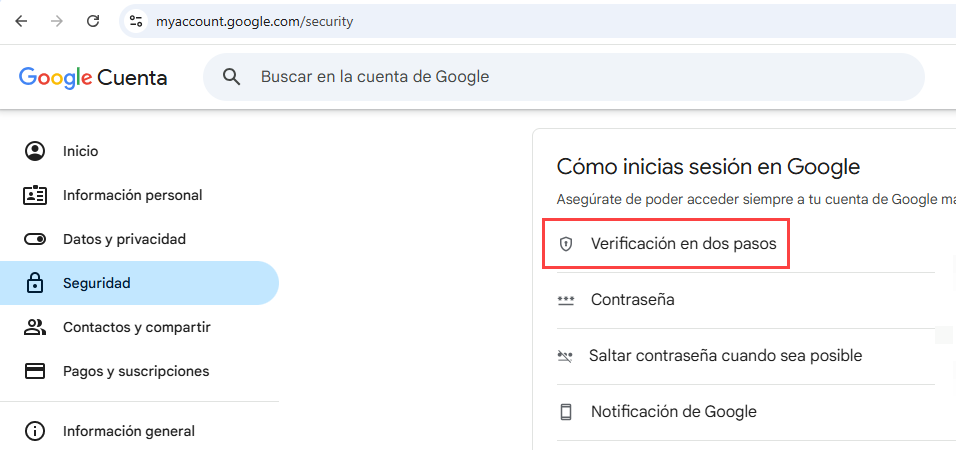
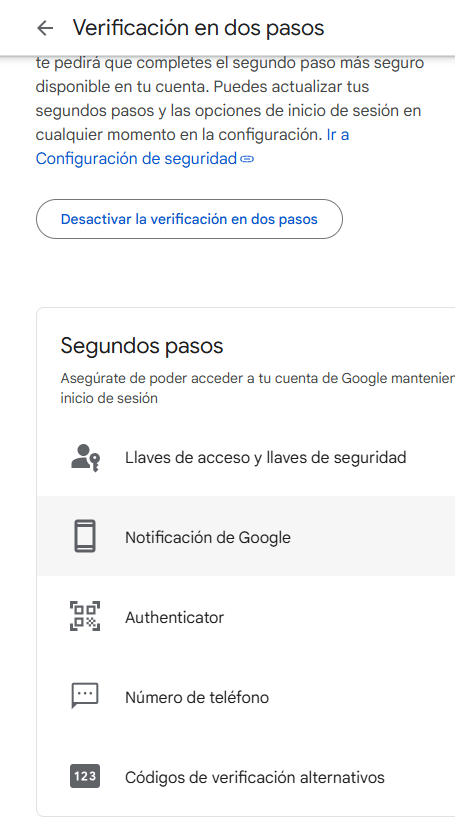
- Para Google (Gmail, Youtube, Play Store, etc.), debes ir a https://myaccount.google.com/security – Verificación de dos pasos, y desde ahí seleccionar la opción que prefieras:
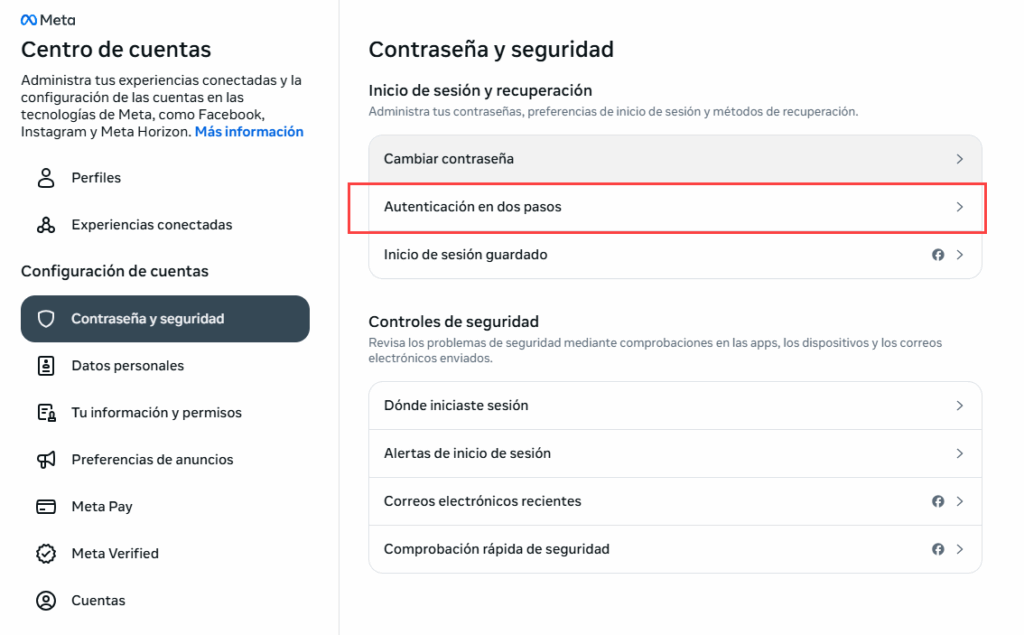
- Para Meta (Facebook, Instagram), debes ir a: https://accountscenter.facebook.com/password_and_security, luego a la sección «Autenticación en dos pasos», y configurar un método adicional de verificación. Para Instagram la opción es la misma, solo debes entrar a https://accountscenter.instagram.com/password_and_security/:
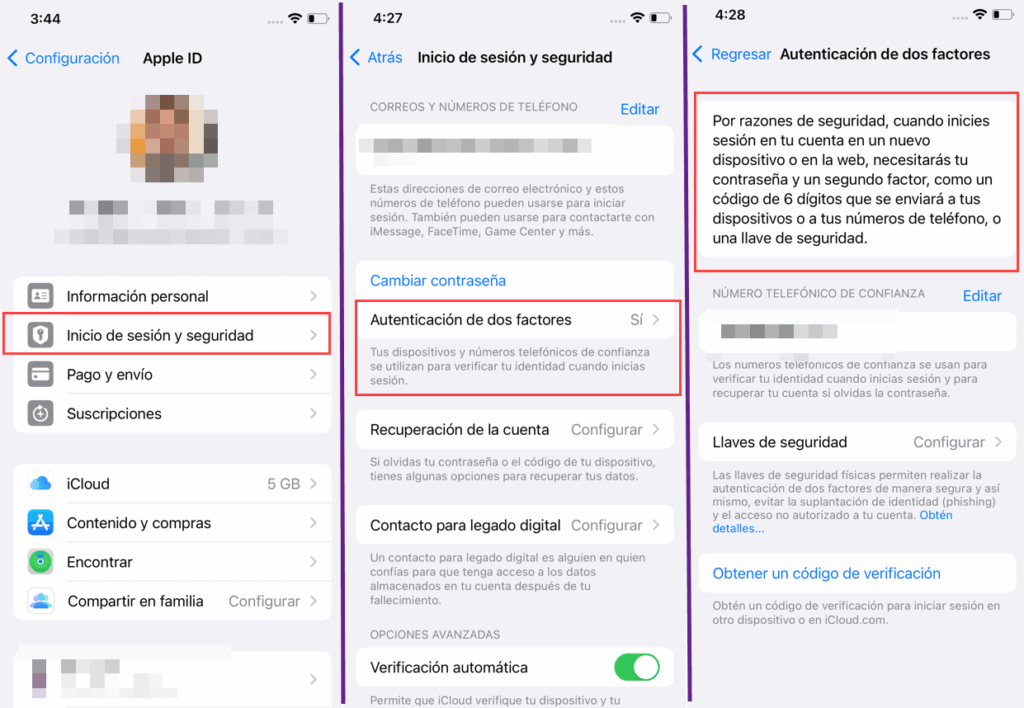
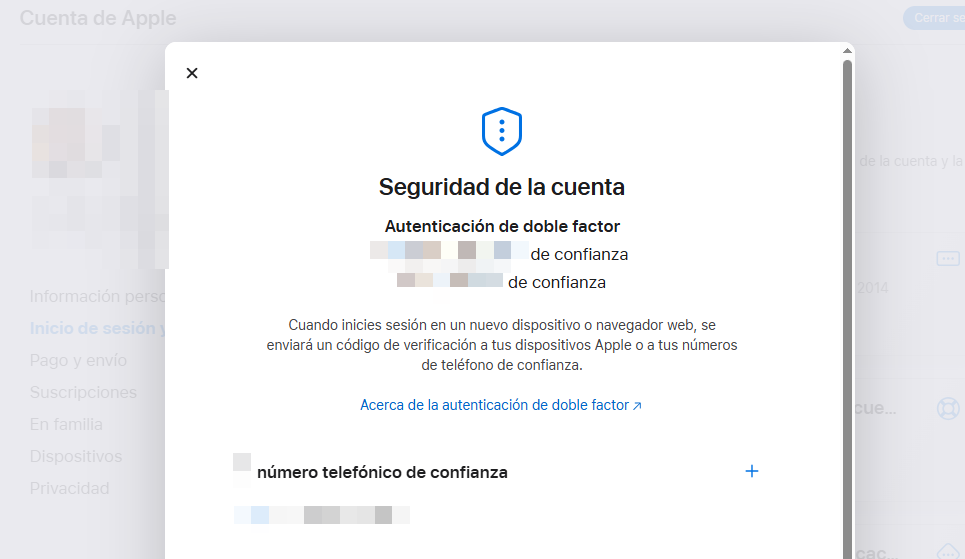
- Para iCloud (ICloud Mail, App Store, etc.), debes entrar desde el menú de Configuración en tu dispositivo iOS, luego acceder a la primera opción (donde aparece tu nombre), luego «Inicio de sesión y seguridad» y en la opción «Autenticación de dos factores» y realizar la configuración. Para verificar puedes ir al siguiente enlace: https://account.apple.com/account/manage, opción «Seguridad de la cuenta». Al acceder desde otro dispositivo a tu cuenta de Apple, se enviará un código de 6 dígitos a la pantalla de otro dispositivo donde hayas iniciado sesión:
- Para Whatsapp, esta se debe hacer desde el app móvil, para ello hay que acceder a Ajustes->Cuenta -> Verificación en dos pasos -> Activar. Whatsapp te pedirá un pin de 6 dígitos con verificación de un correo electrónico para la recuperación en caso de olvidarlo.
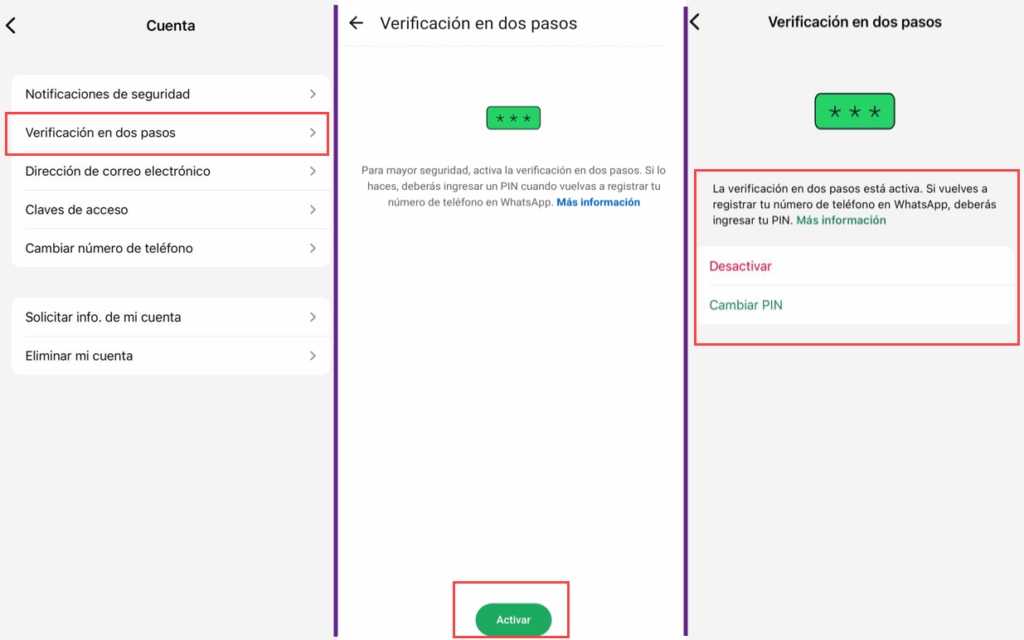
Recuerda que un delincuente puede rápidamente puede restaurar tu cuenta de Whatsapp en otro dispositivo si cambia la tarjeta SIM a otro dispositivo (mientras no se encuentre bloqueada o con protección de contraseña). Si el doble factor no está activo, lo único que le solicitará es un SMS, con el que podrá acceder a tus conversaciones, e incluso abrir una sesión en Whatsapp Web. Es mas peligroso aún si realiza la configuración del doble factor por primera vez utilizando otro correo, ya que aunque tu demuestres posteriormente que eres el titular del número telefónico, e intentes restaurar la cuenta, no te dejará, ya que te solicitará el pin de 6 digitos. Meta no podrá desactivar la cuenta ya que no tiene forma de probar que realmente tú eres el titular, por lo que lo único que puedes hacer es pedir a tus contactos que reporten la cuenta hasta conseguir que Meta la bloquee. Para mayor información puedes revisar este link: https://faq.whatsapp.com/1131652977717250
4.2) Configura el acceso a aplicaciones críticas usando biometría facial o PIN
- Existen aplicaciones, que por su nivel de sensibilidad, te permiten configurar un control adicional de acceso, posterior al desbloqueo de la pantalla principal. Es importante que puedas considerar el uso de esta configuración, ya que podrían ser muy útiles en caso que alguien acceda a tu dispositivo de manera no autorizada. Aquí te mostramos algunos ejemplos:
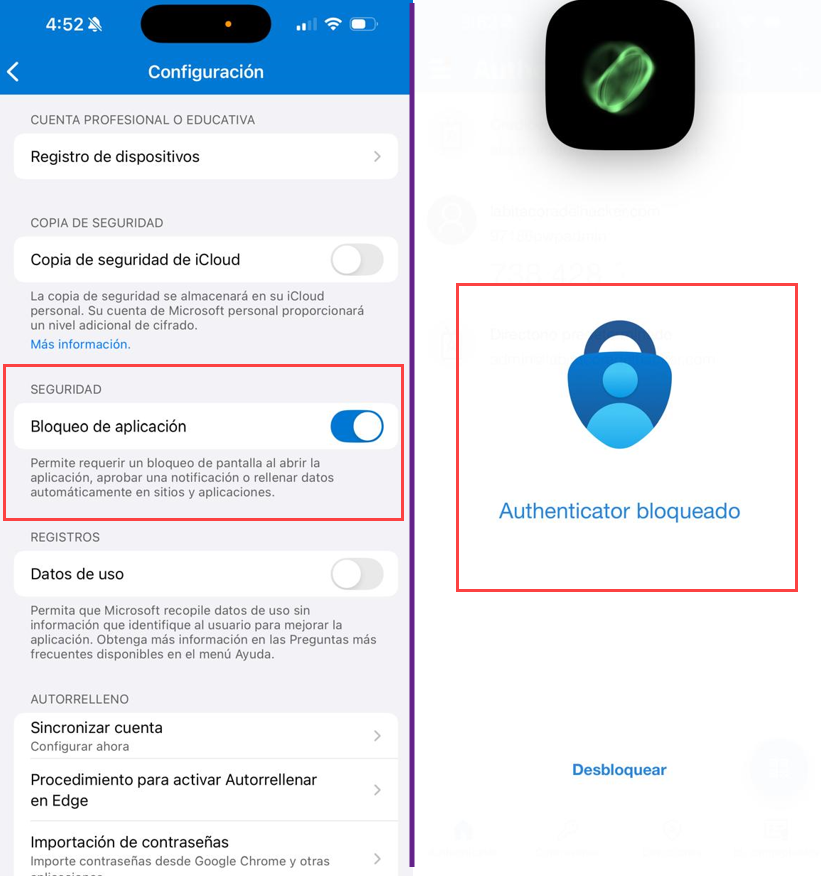
- Microsoft Authenticator: Esta aplicación es una de las más usadas como mecanismo de doble factor de autenticación, no solo para servicios de Microsoft, sino para muchos otros servicios, por lo que proteger de manera adicional el acceso, podría ser crucial. Para hacerlo debes activar la opción «Bloqueo de aplicación», dentro del módulo de configuración de la aplicación.
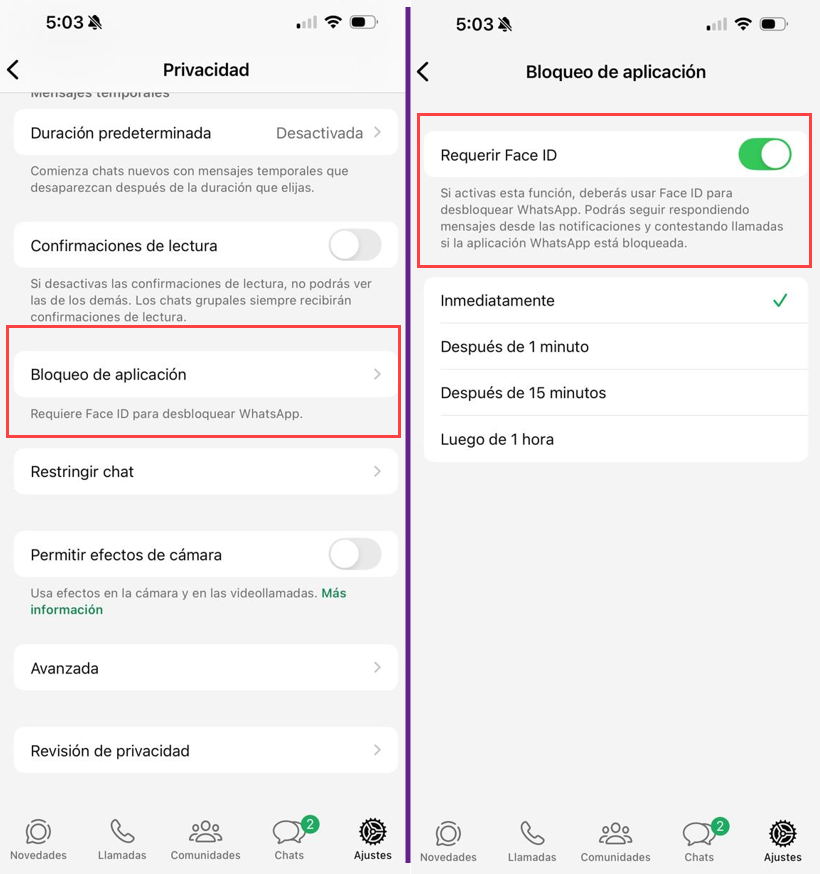
- Whatsapp: Una de las aplicaciones de mensajería más usadas. Para configurar el bloqueo de acceso debes ir a la siguiente opción: Ajustes -> Privacidad -> Bloqueo de aplicación, y activarla
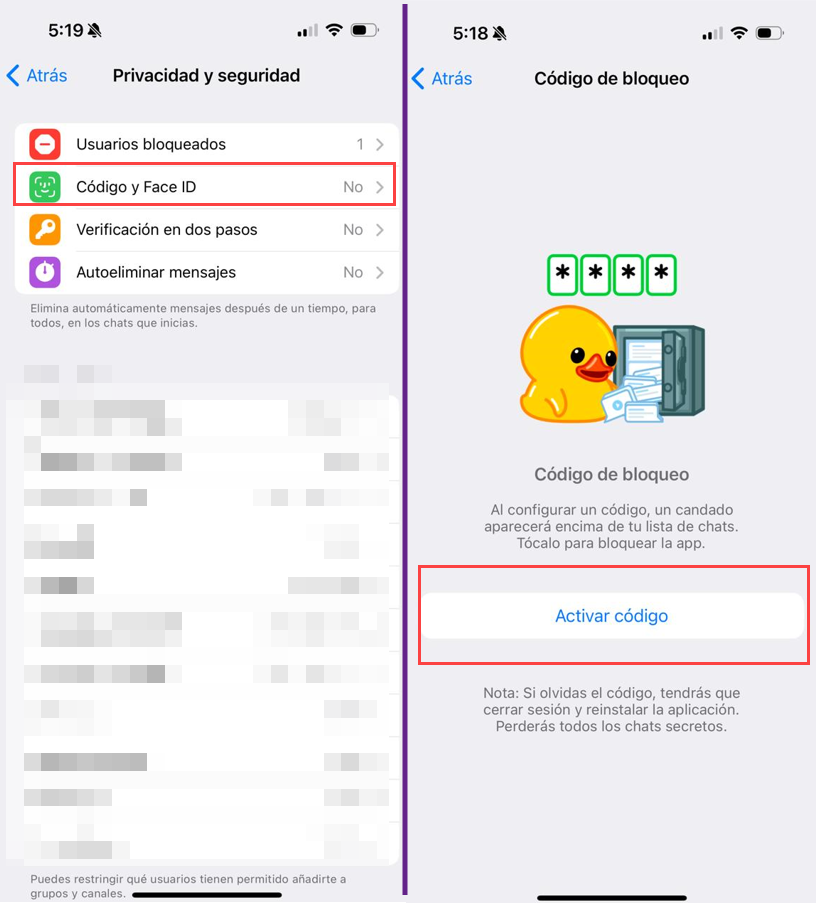
- Telegram: Para configurar el bloqueo debes ir a Ajustes -> Privacidad y Seguridad -> Código y FaceID -> Activar Código
- Aplicaciones bancarias: Algunas aplicaciones bancarias o billeteras también te permiten configurar el acceso haciendo uso de las capacidades de biometría del dispositivo, por lo que puedes contactarte con tu banco para consultar si ofrecen esa alternativa y cómo puedes configurarla como alternativa a la contraseña.
5) Activar la protección anti robo
Algunos modelos de equipo, tienen opciones adicionales que te ayudan a proteger tu información ante un robo. Veamos algunos ejemplos:
- En algunos marcas como Sansumg, podrás encontrar dentro de Ajustes-> Datos Biométricos y seguridad -> Protección ante robo, opciones de bloqueo por si se detecta que el equipo ha sido robado. Esta opción funciona a partir de algoritmos que detectan el cambio de ubicación súbita y el desplazamiento , además de la desconexión de accesorios como audifonos o relojes. Si el patrón coincide con un robo, bloqueará la pantalla y solo se podrá acceder con el PIN o con biometría.
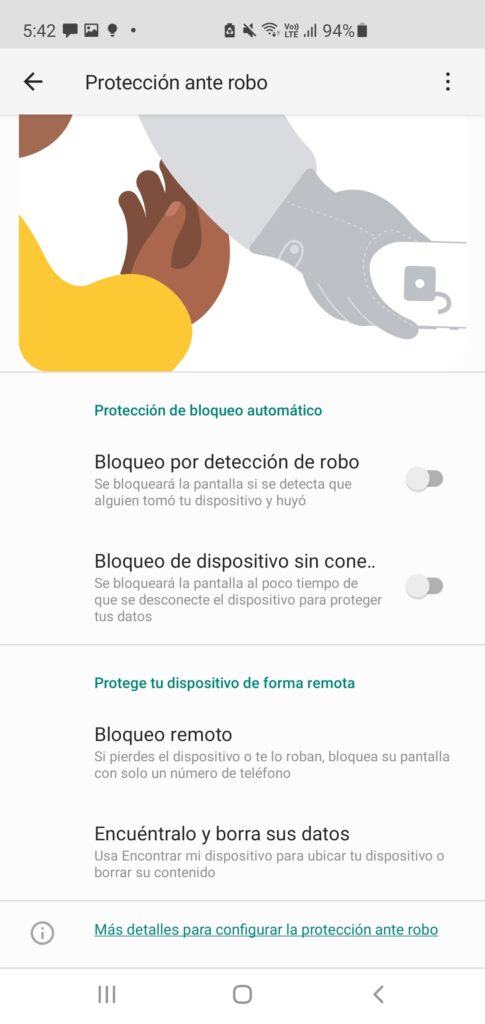
- En iOS, podrás encontrar la opción en Configuración-> Face ID y Código-> Protección del dispositivo en caso de robo. De igual manera, este control se basa en algoritmos que detectan un cambio de ubicación, además de permitirte marcar un tiempo de espera para que se puedan hacer algunas modificaciones de seguridad, evitando que un delincuente pueda realizar operaciones críticas y te permita marcar el dispositivo como perdido. Para más información puedes consultar el siguiente link: https://support.apple.com/es-es/120340
Protocolo en caso de robo:
Esta es una sugerencia de los pasos que puedes seguir en caso te hayan robado tu equipo:
- Mantén la calma. El estado de shock podría hacer que te bloquees y pierdas tiempo, lo cual va a permitir que el delincuente tenga una ventana mayor de acción.
- Bloquea tu equipo a través de las opciones de geolocalización que te brinda tu sistema operativo, ya se Android o iOS.
- Contacta a tu operador para bloquear tu línea celular. Si has comprado tu equipo en la tienda del operador, puede solicitar que además bloqueen el equipo a través del IMEI
- Contacta a tus bancos, para solicitar el bloqueo de tus tarjetas y accesos a banca digital. Recuerda que para el caso de Perú, puedes llamar gratuitamente al 1820 para solicitar el bloqueo de cuentas de cualquier entidad financiera asociada a Asbanc. Recuerda bloquear las tarjetas de crédito, principalmente aquellas que hayas afiliado en aplicaciones de compra o consumo (Uber, Rappi, Play Store, Portales de juegos, etc).
- Cambia las contraseñas de tus servicios principales: Email, Redes Sociales, Billeteras, Aplicaciones sensibles. Recuerda que si un delincuente accede a alguno de estos servicios, por ejemplo, Facebook o Whatsapp suplantará tu identidad y contactará a tus seres cercanos para solicitarles depósitos o pagos de servicios a nombre de terceros.
- Denuncia!. Aún cuando creas que esto no llegará a buen puerto, es mejor registrar la denuncia ya que podría ayudarte en caso de que el delincuente utilice tu identidad para cometer otros delitos. Puedes hacerlo de manera digital desde aquí: https://www.policia.gob.pe/serviciospoliciales/denuncia.html, o acercándote a la comisaría mas cercana.
- Obtén cuanto antes tu nueva tarjeta SIM para recuperar tu número y con ella, restaurar los servicios. Recuerda que para que este activo, en el caso de Perú, podrían pasar hasta 4 horas, por lo que es importante que lo puedas hacer lo más rápido posible.
- Avisa a un familiar tuyo que has sido víctima de robo/hurto, para que este a su vez avise a toda tu familia a través de grupos de redes sociales y estén alertas ante un eventual contacto por parte de delincuentes. Lo mismo puedes hacer si tienes a la mano algún número de un amigo o compañero de trabajo.
- Cuando hayas cambiado la contraseña de tus servicios principales, asegúrate de cerrar las sesiones abiertas en otros dispositivos. La mayoría de servicios soportan éstas configuraciones dentro del módulo de seguridad, pero acá te dejamos algunas importantes
- Whatsapp: Entrar a Whatsapp -> Ajustes -> Dispositivos vinculados, y cierra las sesiones que no conozcas.
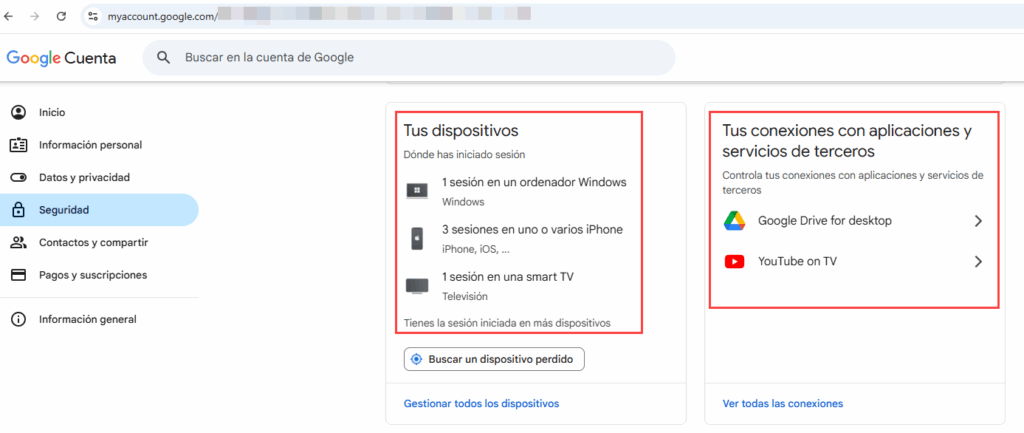
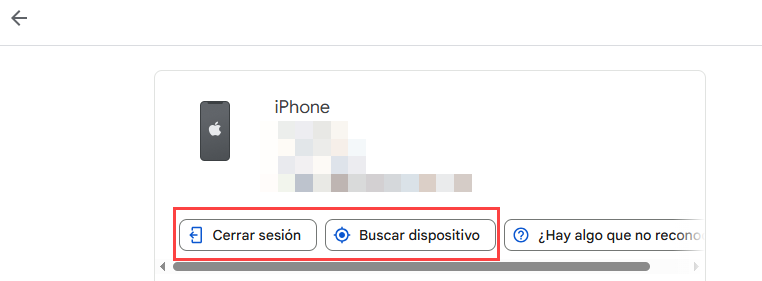
- Google: https://myaccount.google.com/, inicia sesión y dirígete a la sección Seguridad. Luego busca la sección «Tus dispositivos» y podrás cerrar la sesión que tengas en dispositivos que no reconozcas:
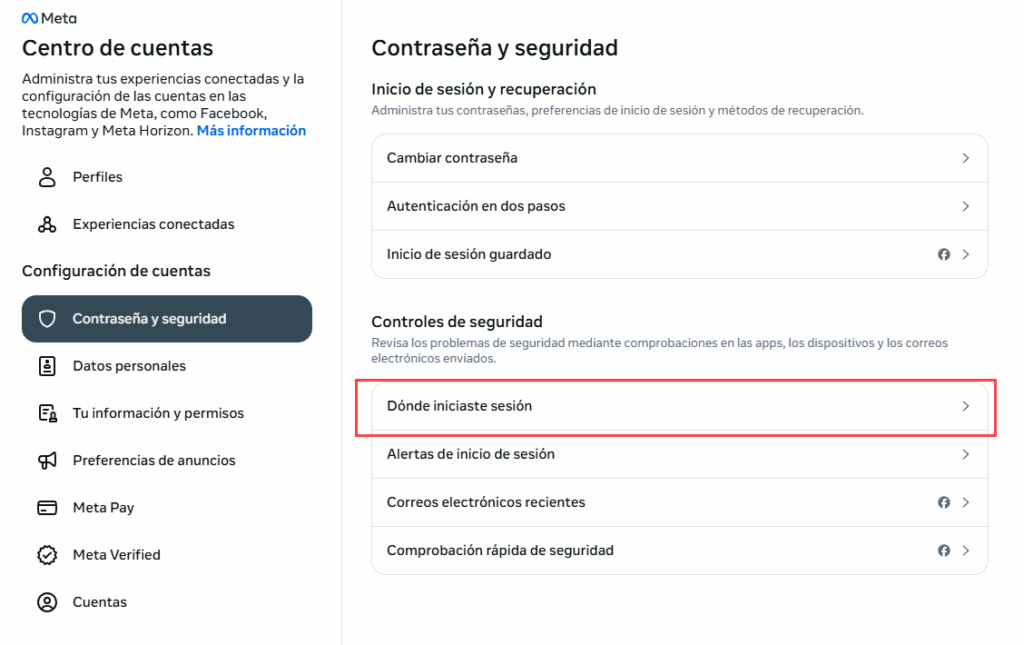
- Facebook: Ve a la sección de configuración, luego a Password and Security (En Web https://accountscenter.facebook.com/password_and_security o Móvil en el menú hamburguesa), y desde allí selecciona el dispositivo en donde quieras cerrar la sesión:
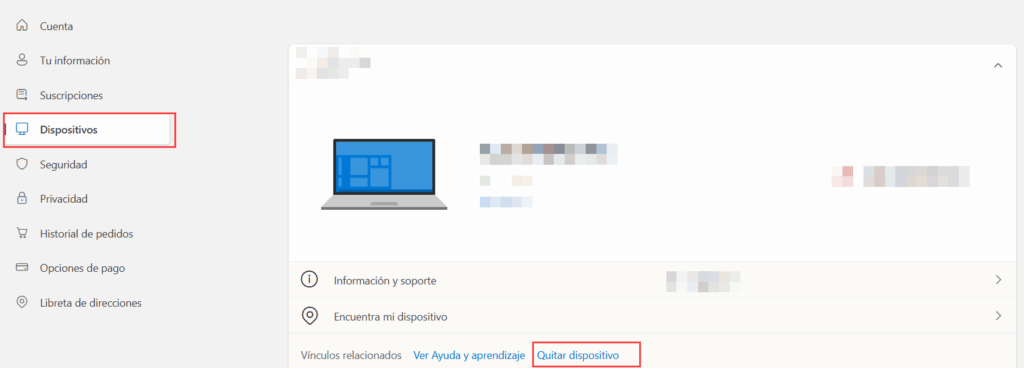
- Outlook: Dirígete al sitio Microsoft account | Inicio, y luego a la opción Dispositivos, desde ahí puedes quitar un dispositivo. También puedes ir al sitio: https://go.microsoft.com/fwlink/?linkid=2253707, y desde ahí utilizar la opción «Cerrar todas las sesiones», para que se haga de manera automática en todos los dispositivos
Algunos enlaces de interés que pueden serte útiles:
- Dispositivos Samsung: https://www.samsung.com/co/support/mobile-devices/what-to-do-if-you-have-lost-your-galaxy-device
- Dispositivos Iphone: https://support.apple.com/es-es/101593
- Dispositivos Android en General: https://blog.google/products/android/android-theft-protection
Esperemos que este artículo te haya sido de utilidad.